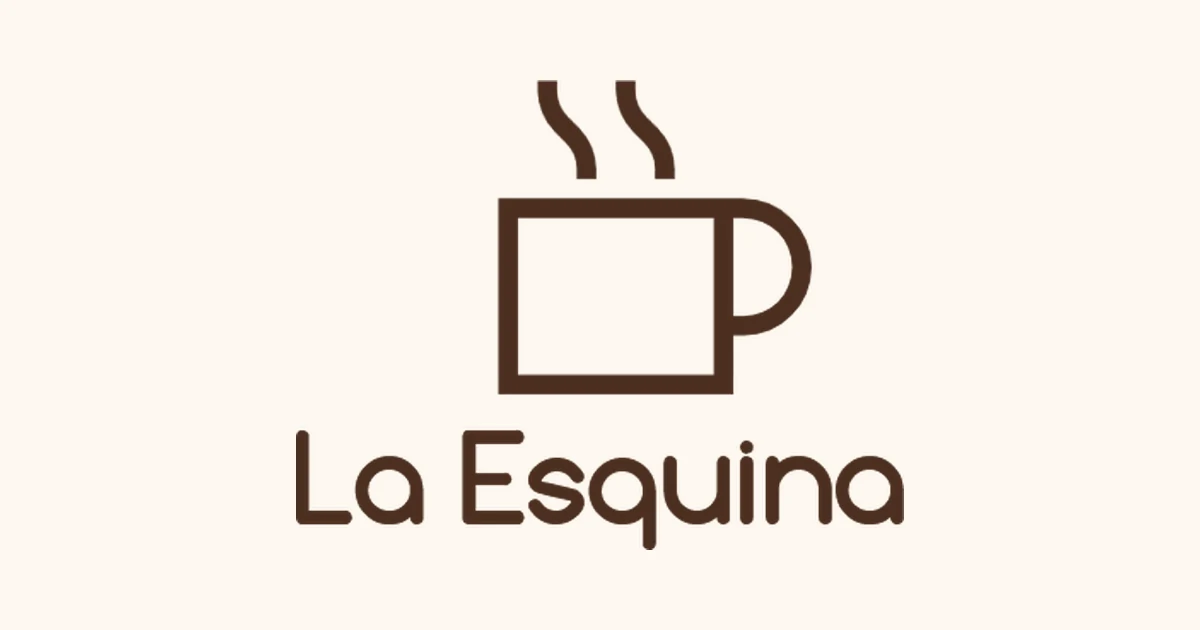
Acabas de abrir tu negocio y necesitas un logo, pero no sabes diseño ni quieres pagar una agencia. La buena noticia: puedes crear un logo gratis tú mismo, online y sin instalar nada.
En esta guía hacemos, de principio a fin, el logo de una cafetería de ejemplo, La Esquina, con creadorlogos.com. Tardarás unos 10 minutos y no necesitas registrarte.
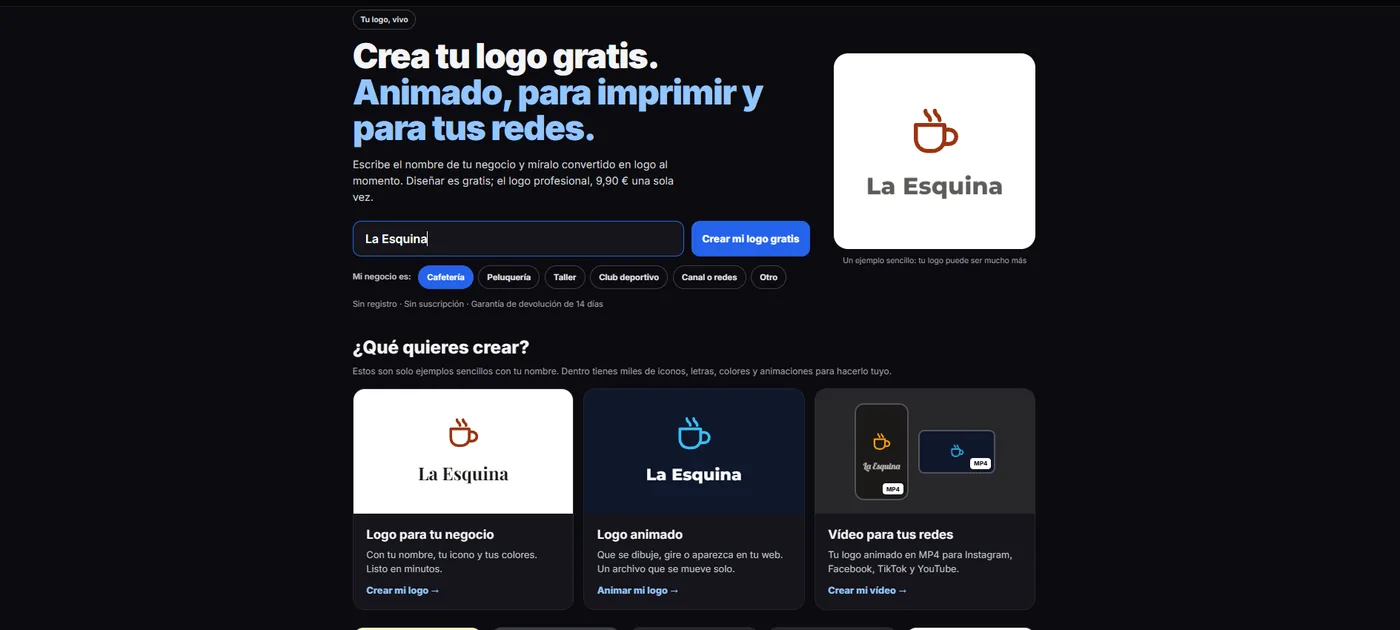
1. Escribe el nombre de tu negocio
Entra en creadorlogos.com y escribe el nombre en el recuadro de la portada. Debajo, elige a qué se dedica tu negocio (cafetería, peluquería, taller…). Verás tu nombre convertido en logo al momento. Pulsa Crear mi logo gratis y entrarás en el editor con tu texto ya puesto.
2. Conoce el lienzo
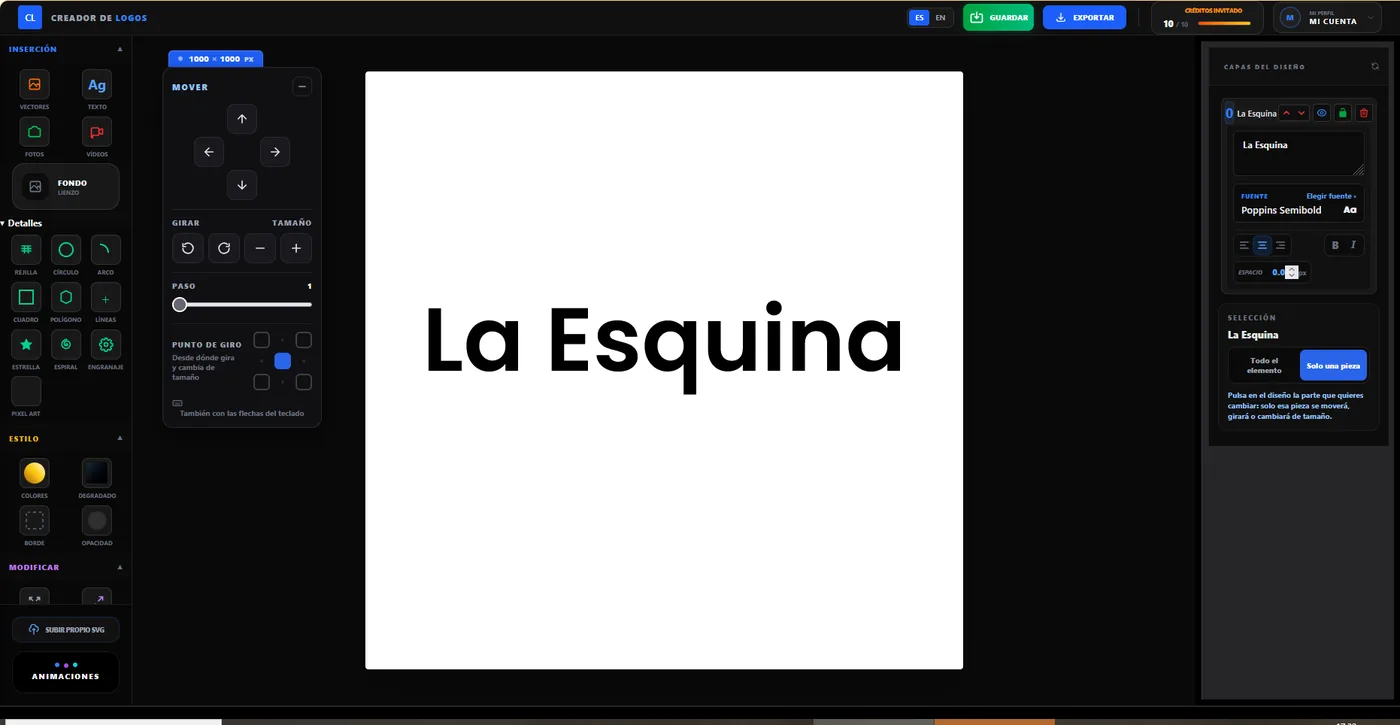
El editor abre un lienzo cuadrado de 1000 × 1000 píxeles, el tamaño ideal para un logo. Arriba siempre ves su medida. Lo que ves es exactamente lo que descargarás.
3. Elige la letra
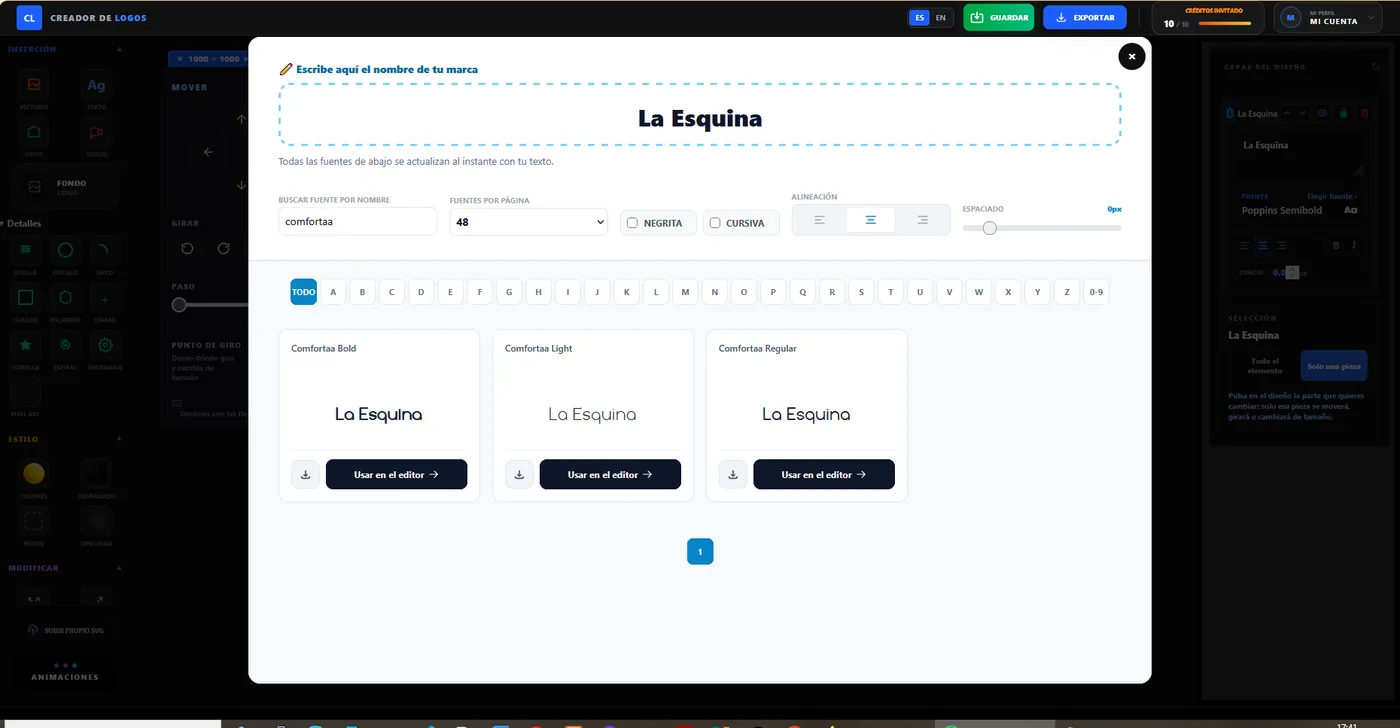
La letra transmite mucho: una redondeada parece cercana; una con remates, elegante; una gruesa y estrecha, deportiva. En el panel de capas, pulsa Fuente junto a tu texto: verás el nombre de tu negocio escrito en más de 41.000 letras. Busca por nombre, filtra por negrita, cursiva o inicial, y pulsa Usar en el editor en la que te guste.
Para una cafetería de barrio, una letra redondeada y amable funciona muy bien: nosotros elegimos Comfortaa Bold. Si quieres comparar con calma, también puedes probar tu nombre en nuestra página de fuentes para logos.
4. Añade un icono
Abre Vectores y busca en español lo que representa tu negocio: «taza», «tijeras», «balón»… Hay más de 53.000 iconos. Para La Esquina buscamos «taza» y elegimos una taza humeante. Pulsa Personalizar en el editor y aparecerá en tu lienzo.
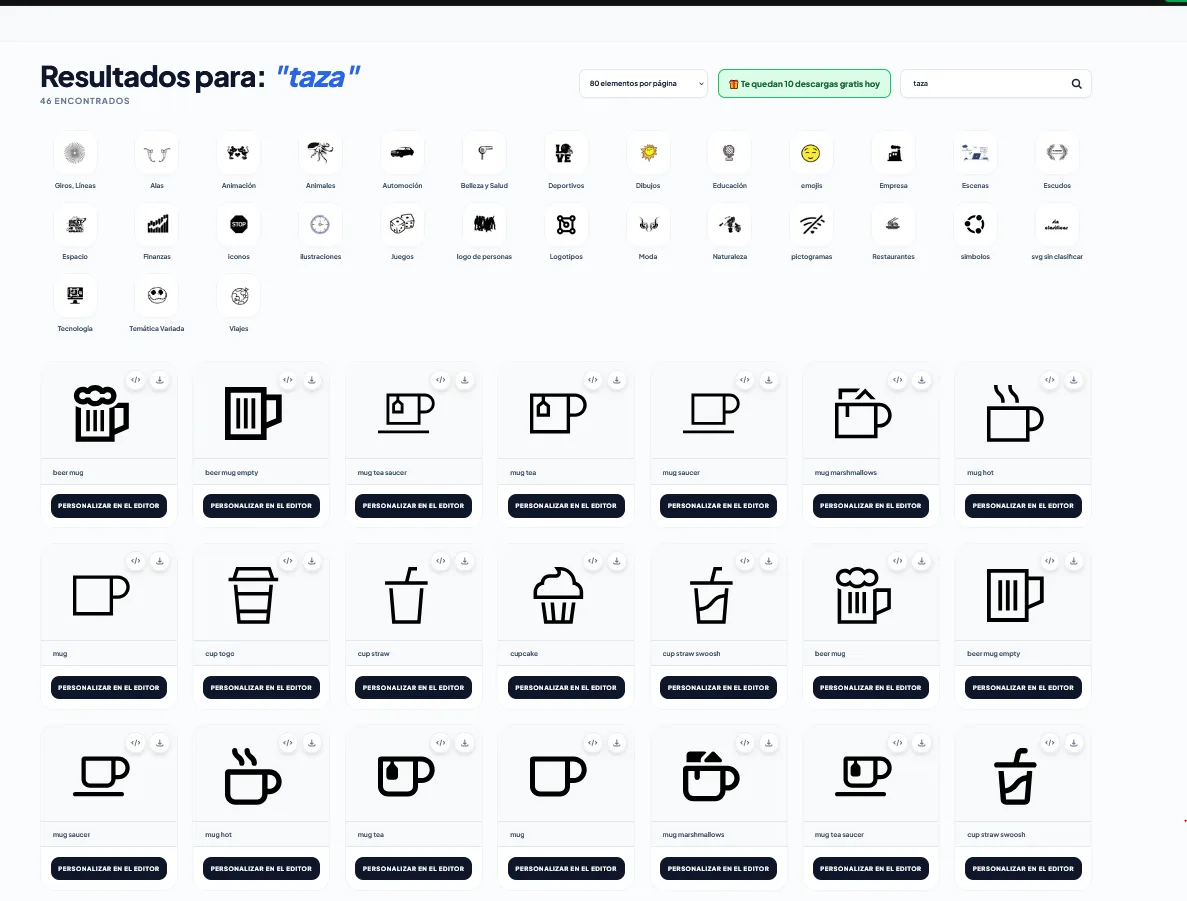
Consejo: elige iconos sencillos. Un logo se verá muchas veces en pequeño (en una tarjeta, en el perfil de Instagram), y los detalles finos se pierden.
5. Coloca cada pieza
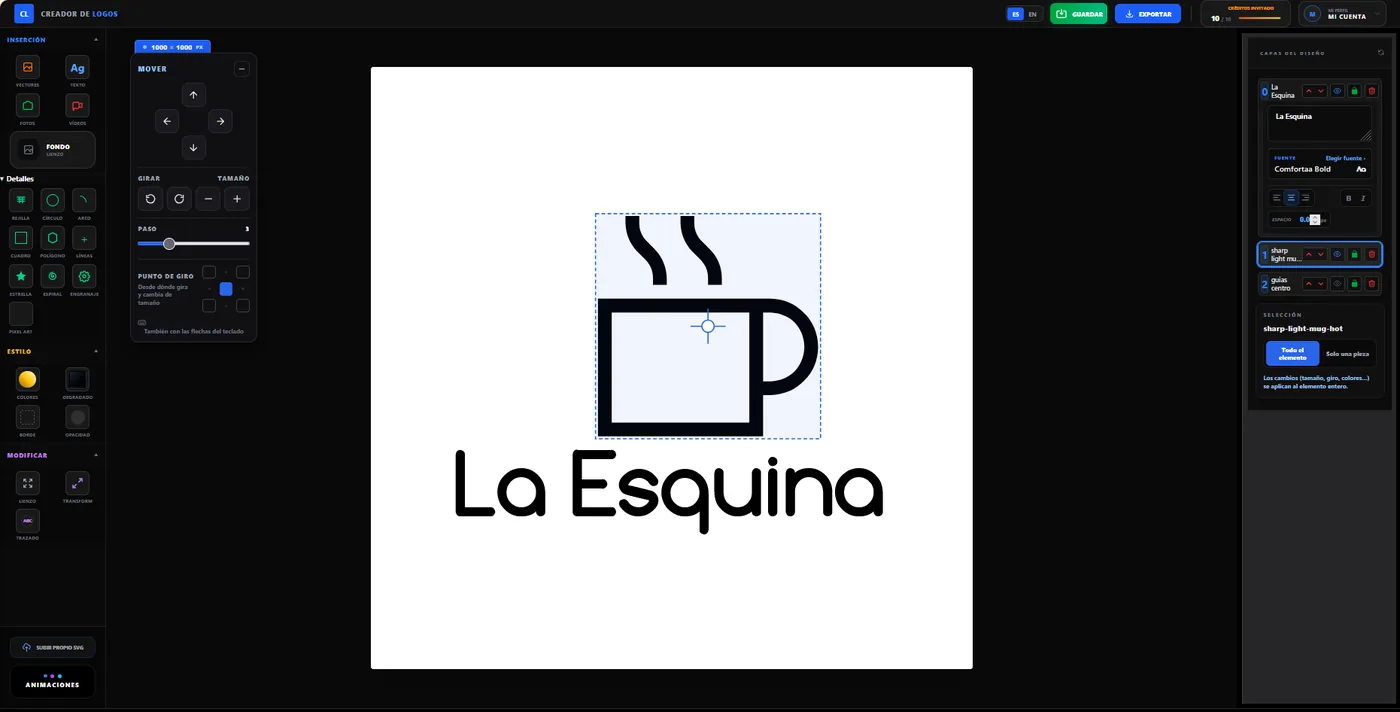
Haz clic en una pieza para seleccionarla: verás un recuadro azul con su centro marcado, y su nombre se ilumina en el panel de capas. Muévela con el panel Mover o con las flechas del teclado, gírala y cambia su tamaño con − y +. El deslizador Paso decide cuánto se mueve en cada clic: bájalo para afinar. Para La Esquina pusimos la taza encima del nombre, centrada.
6. Dale color
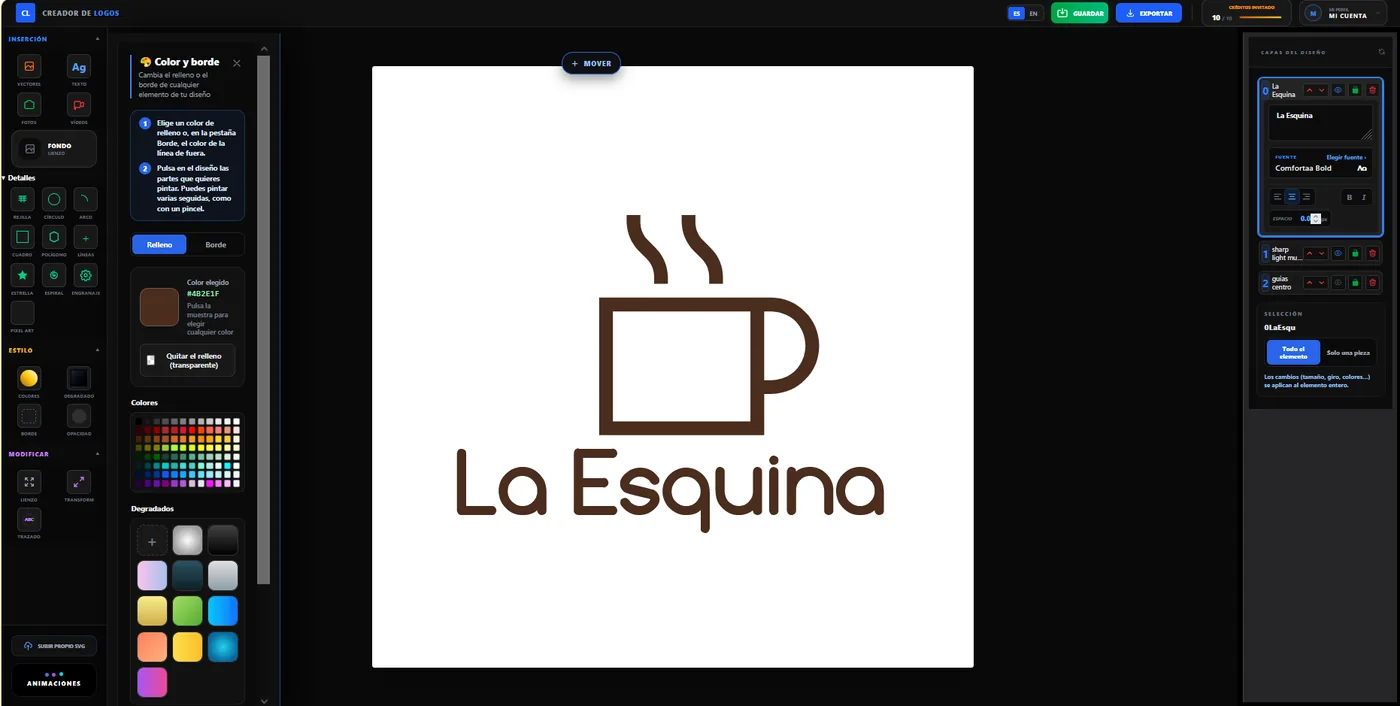
Abre Colores (en Estilo), elige un color y pulsa las piezas que quieras pintar, como con un pincel. Con dos colores suele bastar: uno principal y otro de apoyo. Si tu marca ya tiene un color, pulsa la muestra grande y escribe su código. Para una cafetería, los marrones recuerdan al café: en La Esquina usamos un marrón café (#4B2E1F).
7. Descárgalo
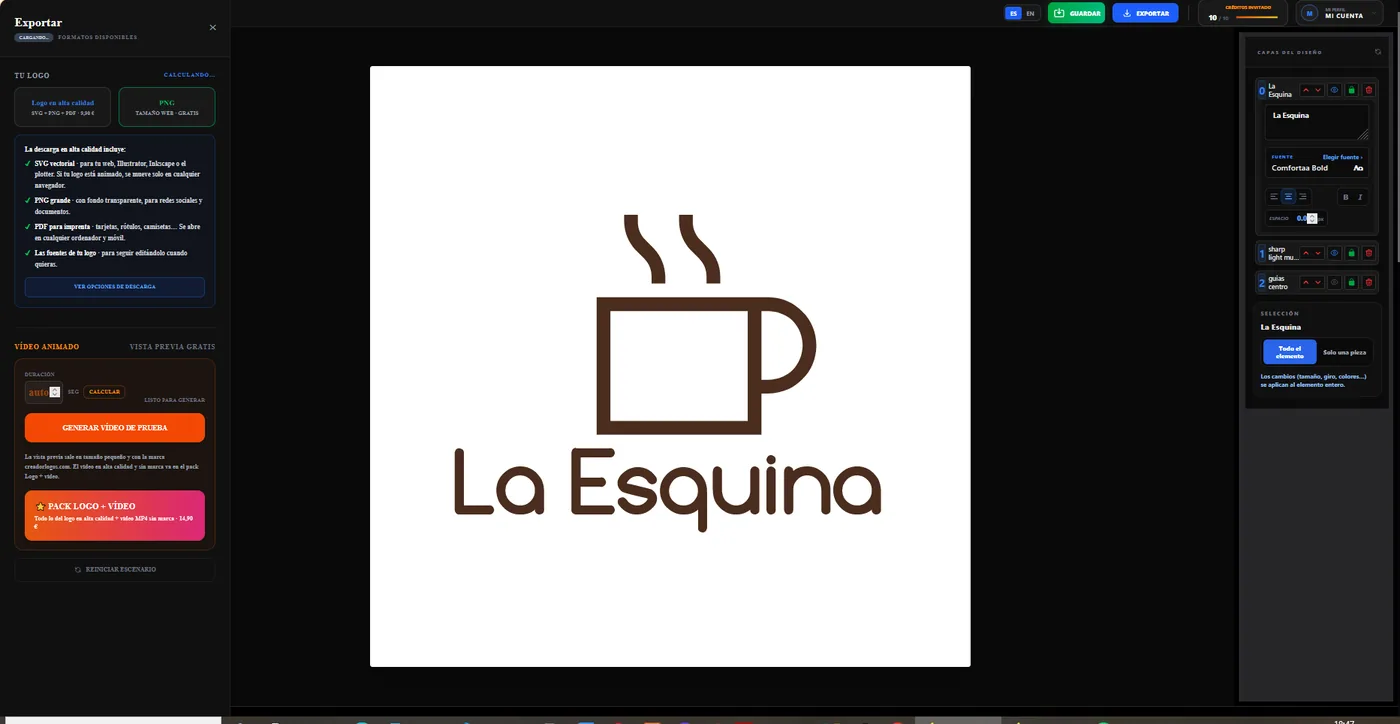
Pulsa Exportar. Tienes dos opciones:
- Gratis: un PNG de 500 píxeles con fondo transparente, ideal para empezar a usarlo en tu web o tus redes.
- Logo profesional por 9,90 €, pago único: el logo en alta calidad con su PDF para la imprenta, el archivo vectorial SVG, un PNG grande transparente y las fuentes. Con esto puedes imprimir tarjetas, rótulos o camisetas sin que se vea borroso.
Errores que conviene evitar
- Demasiados elementos: un nombre y un icono suelen ser suficientes.
- Letras difíciles de leer: si no se entiende en pequeño, no sirve.
- Piezas pegadas: deja aire entre el icono y el nombre.
- Usar logos de otras marcas: tu logo debe ser tuyo; así también podrás registrarlo.
¿Y ahora qué?
Ya tienes el logo de tu negocio. Puedes volver al editor cuando quieras para cambiarlo, o dar el siguiente paso: hacer que se mueva para tu web o convertirlo en un vídeo para tus redes (pack logo + vídeo, 14,90 €).
Sin registro · Diseñar es gratis · Logo profesional 9,90 €

